Misafir Wi-Fi ağı oluşturma
Güncelleme: 2026-11-06 · İzleTR Editör Ekibi
Misafir Wi-Fi ağını güvenli biçimde açma, güçlü parola belirleme, ana ağ erişimini sınırlandırma ve bağlantıyı test etme rehberi.
Misafir Wi-Fi ağı, ziyaretçilerin internete ana kablosuz ağ parolanızı paylaşmadan bağlanmasını sağlar. Bu özellik her modem veya yönlendiricide bulunmayabilir. Menüler marka ve yazılım sürümüne göre değişir.
Başlamadan önce
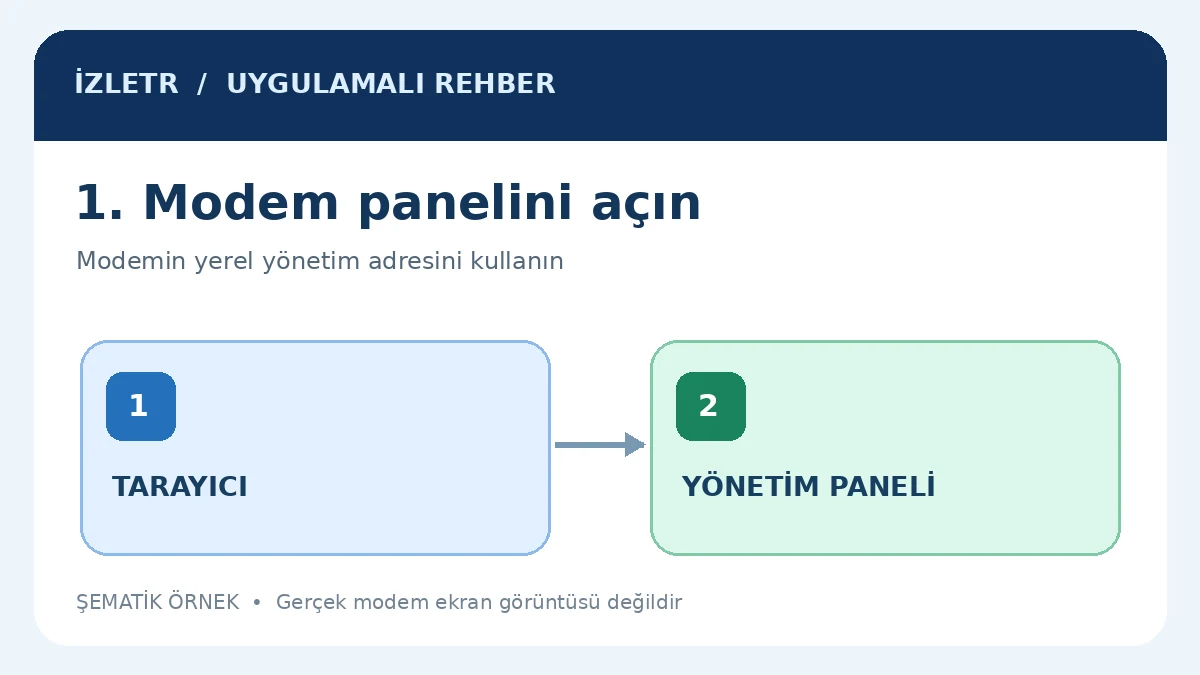
Modeminizin yönetici bilgilerini ve yerel yönetim adresini cihaz etiketinden veya üreticinin resmî kılavuzundan kontrol edin. Örnek olarak 192.168.1.1 sık görülür; her cihazda geçerli değildir. Yönetici parolasını kimseyle paylaşmayın.
Uygulama
Aşağıdaki adımları sırayla izleyin. Sayfadaki görseller marka bağımsız şematik anlatımlardır, gerçek modem arayüzü değildir.
Güvenlik notu
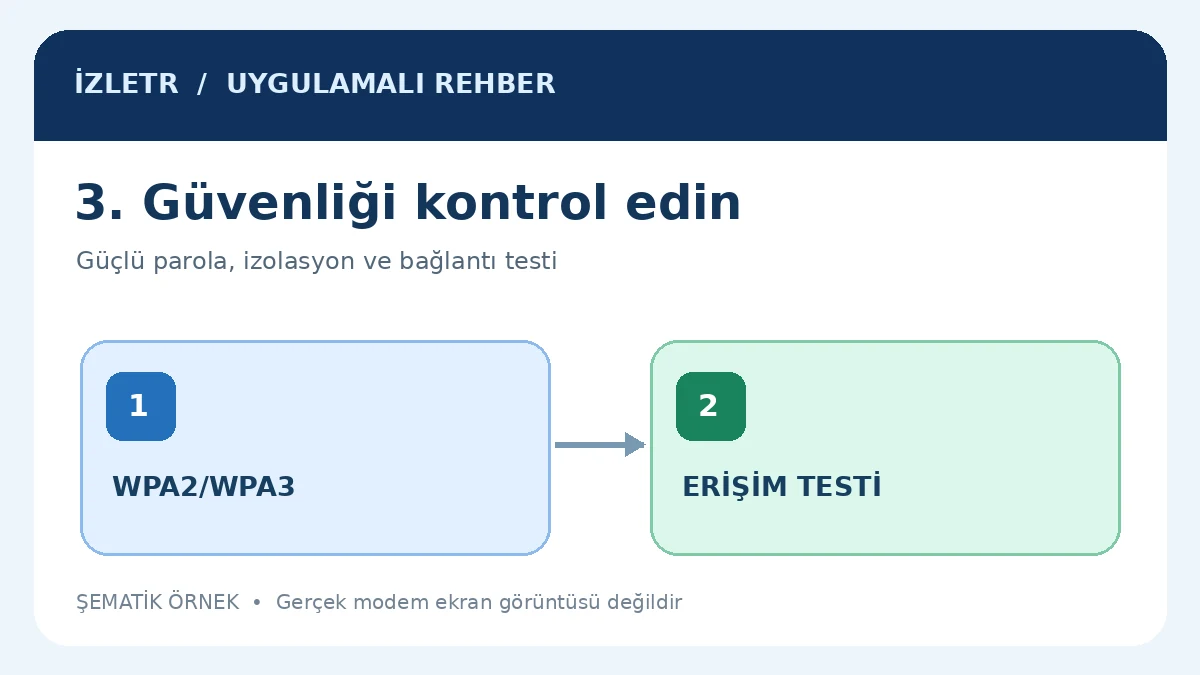
Mümkünse WPA3-Personal veya WPA2-AES seçin, uzun ve benzersiz bir misafir parolası oluşturun. “Yerel ağa erişimi engelle / AP isolation” seçeneği varsa ihtiyacınıza göre etkinleştirin. Misafir ağının ana ağdaki cihazlara erişemediğini ayrıca test edin.
Sorun giderme
Misafir ağı görünmüyorsa özelliğin desteklenip desteklenmediğini, SSID yayınını ve 2.4/5 GHz bant ayarlarını kontrol edin. Değişikliklerden sonra bağlantıyı yeni bir cihazla deneyin.
Video örneği
Bu rehbere ait doğrulanmış bir video bağlantısı henüz eklenmedi. Aşağıdaki çekim planıyla gerçek modem ekran kaydı hazırlanabilir.
Adım adım uygulama
- Modeminizin resmî kılavuzundan yönetim adresini öğrenin ve tarayıcıda açın.
- Yönetici hesabıyla oturum açın; bu bilgileri videoda veya ekran görüntüsünde gizleyin.
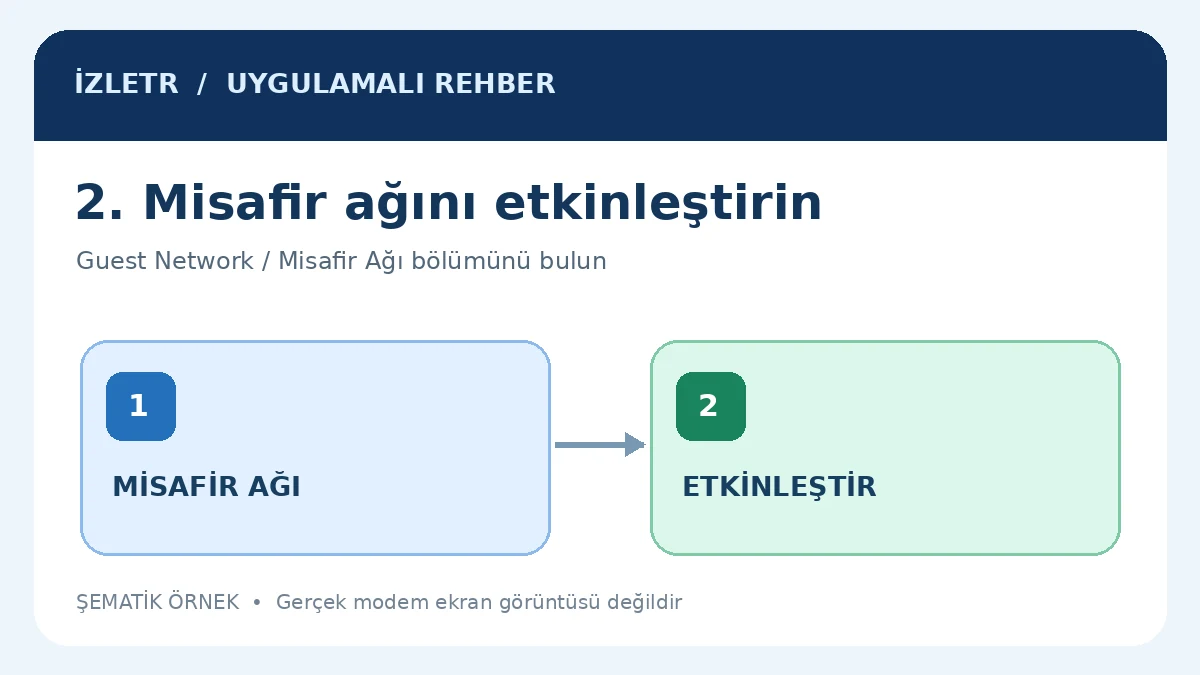
- Kablosuz ayarlar içinde Misafir Ağı / Guest Network seçeneğini bulun ve etkinleştirin.
- Ana ağdan farklı bir SSID ve güçlü, benzersiz bir parola belirleyin.
- Varsa WPA3 veya WPA2-AES şifrelemesini ve yerel ağ izolasyonunu seçin.
- Ayarları kaydedin; misafir cihazıyla internete bağlanıp ana ağdaki cihazlara erişimi test edin.
Sık sorulan sorular
Misafir ağı internet hızını düşürür mü?
Misafirler aynı internet bağlantısını kullandığı için yoğun kullanımda toplam bant genişliği paylaşılır. Bazı modemlerde misafir ağına hız sınırı uygulanabilir.
Misafirler evdeki yazıcıya veya bilgisayara ulaşabilir mi?
Bu, modem ayarlarına bağlıdır. Yerel ağ erişimini kapatma veya istemci izolasyonu varsa etkinleştirin ve erişimin engellendiğini test edin.